Cómo comprimir fotos en iPhone sin perder calidad
Reduce el tamaño de tus fotos del iPhone con un control de calidad y vista previa antes/después con NxtTools. En el dispositivo, sin subir, sin cuenta.
Zoya Aslam12 min read
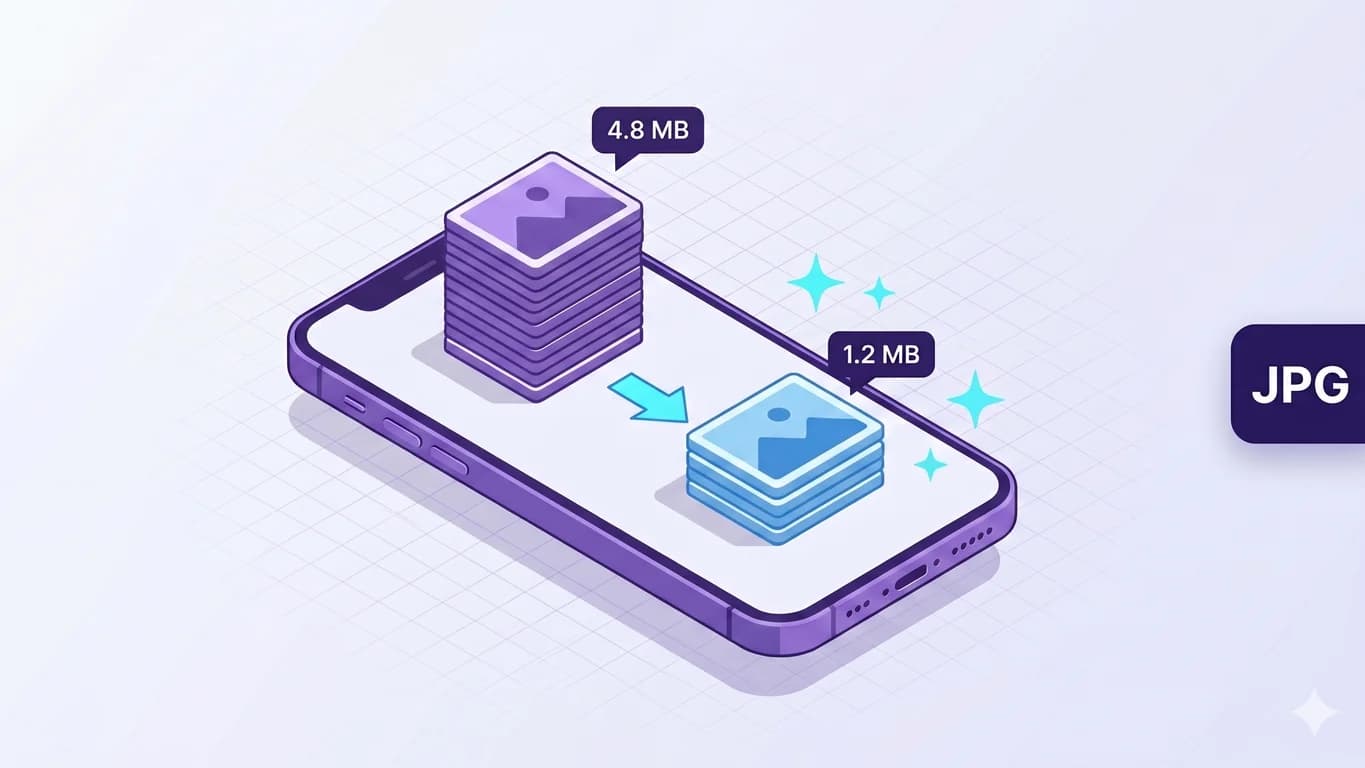
Si alguna vez intentaste adjuntar unas cuantas fotos del iPhone a una solicitud de empleo, un reclamo al seguro o un formulario escolar y viste cómo la barra de carga avanzaba a paso de tortuga, ya sabes por qué existe este artículo. Una sola foto reciente de iPhone puede pesar entre 2 y 6 MB. Un puñado en un mismo correo basta para chocar con los límites de los adjuntos o para que un portal lo rechace en silencio porque no acepta nada que supere un par de megabytes.
Esta guía usa NxtTools, la app de utilidades móviles de Const Agility, LLC en Texas, EE. UU. Funciona en iPhone, iPad y Android. Las herramientas de imagen forman parte del kit gratuito de NxtTools que funciona en el dispositivo, así que la compresión se ejecuta por completo en tu teléfono. Sin subir nada, sin cuenta, sin marca de agua. El objetivo es una foto más pequeña que aún se vea bien en tu pantalla, con una vista previa antes/después en tiempo real para que dejes de bajar el control en cuanto el ahorro deje de valer la pena.
En resumen
- Instala NxtTools desde la App Store, abre la foto en Herramientas de imagen y toca Comprimir.
- Elige JPEG para casi cualquier foto. Usa PNG para capturas de pantalla y gráficos con texto; WEBP para los archivos más pequeños cuando controlas la app que los recibe.
- Empieza el control de Calidad alrededor de 75–80. La vista previa antes/después muestra el nuevo tamaño de archivo en tiempo real.
- Todo funciona en el dispositivo, así que las fotos HEIC se exportan a JPEG, PNG o WEBP en el mismo paso, sin una conversión aparte.
- Sin cuenta, sin marca de agua, sin subir nada. Un pequeño anuncio en banner es todo el precio.
Por qué la app Fotos no puede hacer esto de verdad
La app Fotos del sistema puede recortar, anotar, aplicar filtros y ajustar metadatos, pero no ofrece un control para "hacer este archivo más pequeño". iOS sí reduce fotos en un par de lugares. Mail ofrece Pequeño / Mediano / Grande / Tamaño real cuando adjuntas un borrador, y Mensajes reduce la resolución al enviar. Esas opciones están pegadas al menú de compartir, no te dan vista previa y solo se aplican a ese envío. No puedes apuntarlas a una foto de tu biblioteca y recuperar una copia más pequeña que sirva para cualquier otro lugar.
Un compresor de imágenes dedicado cierra esa brecha. Comprimes una vez, ves el nuevo tamaño antes de guardar y la copia más pequeña vive en tu biblioteca o en Archivos hasta que la necesites.
Qué hace realmente "comprimir una foto"
Comprimir en un teléfono intercambia algo de datos de imagen por un archivo más pequeño al volver a codificar la foto con un objetivo de calidad más bajo. El compresor decodifica el original en píxeles en bruto y luego lo vuelve a escribir como JPEG (o WEBP, o PNG) con la calidad que elijas, normalmente expuesta como un control de 0 a 100. Las dimensiones en píxeles se mantienen iguales; lo que cambia es con cuánta agresividad se aproxima cada bloque de la imagen.
La calidad y la nitidez visible no van de la mano en línea recta. La mayoría de las fotos de iPhone se ven idénticas al original en algún punto del rango 75–85, se suavizan de forma notable en los 50 y se vuelven visiblemente pixeladas por debajo de 35, con mayor crudeza en cielos, tonos de piel y degradados. Las capturas de pantalla con puro texto y los gráficos de alto contraste delatan el JPEG más rápido que las fotos, por eso una captura de pantalla pertenece a PNG o WEBP.
Cómo comprimir una foto en iPhone con NxtTools
Una guía de un minuto.
Paso 1: Abre la foto en Herramientas de imagen
Abre NxtTools en tu iPhone. Si aún no tienes la app, la instalación desde la App Store tarda unos diez segundos en un dispositivo reciente.
Desde la pantalla de inicio, toca Herramientas de imagen y elige la foto. Puedes tomarla de tu biblioteca de Fotos, de Archivos o de un traspaso desde el menú de compartir de otra app. Mantén pulsada una foto en Mail, toca Compartir, elige NxtTools y el archivo llega a Herramientas de imagen sin rodeos.
Paso 2: Toca Comprimir
En la fila de acciones de la parte inferior, toca Comprimir. NxtTools abre un panel con dos controles (Formato arriba y Calidad debajo) más una miniatura de vista previa Antes y Después que se actualiza a medida que cambias cualquiera de los dos controles.
Paso 3: Elige un formato
Las tres opciones de formato:
- JPEG: la respuesta correcta para casi cualquier foto. Aceptado universalmente por el correo, los formularios web, los portales gubernamentales y todas las apps de chat en todas las plataformas.
- PNG: ideal para capturas de pantalla, maquetas de apps y gráficos donde el texto o los bordes nítidos importan. PNG no tiene pérdida, así que no suaviza el texto, pero el archivo suele ser más grande que un JPEG de alta calidad de la misma imagen.
- WEBP: el archivo más pequeño para una misma calidad visual, pero todavía no se acepta universalmente. Úsalo cuando controlas la app que lo recibe (una carpeta personal de Drive, un sitio web que administras) y evítalo para el correo o los portales donde no puedes saber qué admite el otro extremo.
Si el origen es HEIC, que es el formato de foto predeterminado del iPhone, Comprimir lo leerá sin problema y lo exportará a cualquiera de los tres formatos que elijas. Ese solo paso reduce el archivo y lo convierte a un formato que las herramientas de otras personas podrán abrir. Si solo necesitas la conversión de formato sin una reducción de tamaño agresiva, mantén el control de calidad cerca de 90; consulta la guía de HEIC para el caso de solo convertir.
Paso 4: Desliza el control de Calidad
El control va de 0 a 100. El valor predeterminado es 50. Un rango práctico para empezar:
- 80–90: visualmente indistinguible del original en la pantalla de un teléfono. Reduce el tamaño de archivo aproximadamente a la mitad.
- 70–80: aún muy bueno para casi cualquier motivo; el punto justo para la mayoría de los casos de "solo necesito enviar esto por correo".
- 50–60: empieza a notarse suavidad en cielos, tonos de piel y degradados. Razonable para una miniatura, cuestionable para un retrato.
- Por debajo de 40: artefactos de compresión visibles en casi cualquier foto. Aceptable solo para vistas previas o imágenes provisionales.
No tienes que adivinar. A medida que deslizas, la miniatura Después se actualiza con el nuevo tamaño de archivo y el cambio porcentual frente al original. Empieza en 80, mira el número y baja más solo si todavía necesitas alcanzar un objetivo específico.
Paso 5: Guarda la foto más pequeña
Toca Guardar. NxtTools escribe la foto comprimida en su propio almacenamiento y muestra el menú de compartir, así que puedes enviarla directo a Mail, Mensajes, Drive, WhatsApp o cualquier otra app de tu teléfono. Si solo necesitas adjuntar el archivo nuevo a una respuesta que ya tienes abierta, el menú de compartir te ahorra el rodeo por Fotos.
Si quieres ambas copias, el original a máxima calidad y la más pequeña para enviar, conserva el original en Fotos y deja que NxtTools guarde la copia comprimida. El original queda intacto.
Comprimir un lote de fotos
Para el caso común de unas pocas fotos en un mismo formulario, repite la guía de una sola foto: abre Herramientas de imagen, elige la siguiente foto, toca Comprimir y guarda. NxtTools trabaja una foto a la vez hoy, no con selección múltiple. Para un verdadero lote de decenas a la vez, las herramientas de escritorio encajan mejor. Vista Previa en macOS maneja una selección múltiple con Archivo → Exportar imágenes seleccionadas y un control de calidad JPEG, e ImageMagick procesa un lote por script de shell en una sola línea.
Cuándo NxtTools no es la opción adecuada
Algunos casos honestos en los que otra herramienta gana:
- Solo necesitas enviar una sola foto por correo. El selector de imágenes integrado de Apple Mail ofrece Pequeño / Mediano / Grande / Tamaño real justo encima del botón de enviar. Reduce la resolución de la foto solo para ese envío, requiere un toque y te saca del paso más rápido que cualquier app de terceros. Si al destinatario le sirve lo que produzca "Mediano", aprovéchalo.
- Estás trabajando desde una computadora de escritorio, no desde un teléfono. NxtTools está pensado primero para móvil. En un Mac con Apple Silicon (M1 en adelante), NxtTools se instala desde la Mac App Store y se ejecuta de forma nativa como app de escritorio, con lo que tienes Herramientas de imagen sin navegador. En un Mac con Intel, una laptop con Windows o una Chromebook, tus opciones web gratuitas honestas son Squoosh (el de Google: gratis, sin límites, funciona del todo en el navegador, sin cuenta) y TinyPNG (gratis hasta 20 imágenes a la vez, sin cuenta).
- Estás haciendo edición de fotos de verdad para imprimir. Un control de "comprimir" no sustituye a Guardar para web de Photoshop ni al flujo de exportación de Affinity Photo, que te dejan apuntar a un tamaño de archivo específico, previsualizar a las dimensiones de destino y ajustar el submuestreo de croma por imagen. Vale la licencia si la salida de fotos es tu trabajo.
- Necesitas comprimir cientos de fotos a la vez. Como se indicó arriba, NxtTools procesa una imagen a la vez; la exportación con selección múltiple de Vista Previa o una sola línea de ImageMagick es la respuesta honesta para un verdadero lote.
Incluso cuando uno de esos casos te lleva a otra herramienta para una tarea específica, la misma instalación de NxtTools te da el resto del kit en un solo lugar: el escáner de documentos, las herramientas PDF (incluido el primo de esta guía, Comprimir PDF), la firma y los Bundles QR. El compresor de imágenes es una herramienta de ese kit, no el producto entero.
Preguntas frecuentes
¿Cómo comprimo una foto en iPhone sin perder calidad?
Instala NxtTools, abre la foto en Herramientas de imagen y toca Comprimir. Elige JPEG como formato y empieza el control de Calidad alrededor de 75 a 80. NxtTools muestra una vista previa antes/después en tiempo real con el nuevo tamaño de archivo, así que solo bajas más el control mientras la foto siga viéndose bien en tu pantalla. Todo funciona en tu iPhone. Sin subir nada, sin cuenta.
¿Comprimir una foto en iPhone hace perder calidad?
Comprimir siempre intercambia algo de datos de imagen por un archivo más pequeño. La pregunta es cuánto. La calidad JPEG en 80 sobre una foto de iPhone suele ser indistinguible del original a una distancia de visualización normal, mientras reduce el tamaño de archivo a la mitad o más. En 50 empiezas a notar suavidad en los cielos y los tonos de piel. NxtTools muestra una vista previa antes/después en tiempo real para que pares en el ajuste más alto que aún cumpla con tu objetivo de tamaño.
¿Cuál es la mejor app para comprimir fotos en iPhone?
Para una opción gratuita que funciona en el dispositivo, NxtTools incluye Herramientas de imagen con una acción Comprimir que se ejecuta en tu teléfono, con un control de calidad, un selector de formato (JPEG, PNG, WEBP) y una vista previa antes/después. No se sube nada. No hay cuenta, ni límite diario, ni marca de agua. La misma instalación también incluye herramientas PDF, un escáner de documentos, firmas y Bundles QR.
¿Comprimir una foto en iPhone cambia el formato HEIC?
Sí, ese es justamente uno de los objetivos. Los iPhone guardan las fotos en HEIC de forma predeterminada, un formato pequeño pero que no siempre aceptan los sistemas de correo más antiguos, los formularios web o las apps de trabajo. NxtTools lee HEIC sin problema y exporta la foto comprimida como JPEG, PNG o WEBP, de modo que un solo paso de Comprimir reduce el archivo y lo convierte a un formato que el otro extremo aceptará.
¿Necesito registrarme para comprimir fotos en NxtTools?
No. Hoy todas las herramientas de NxtTools funcionan sin cuenta. Las Herramientas de imagen se ejecutan en el dispositivo, así que el único costo es un pequeño anuncio en banner. El registro de cuenta (Apple SSO, Google SSO, email o email/OTP) existe, pero hoy solo desbloquea el acceso al soporte al cliente. Las suscripciones y los precios de IA bajo demanda son funciones del plan a futuro que requerirán registro cuando lleguen; ninguna está activa hoy.
Obtén NxtTools
Herramientas de imagen es uno de los kits gratuitos de NxtTools que funcionan en el dispositivo, con un control de calidad, selector de formato, vista previa antes/después, sin subir nada, sin cuenta y sin marca de agua. La misma instalación te da herramientas PDF, un escáner de documentos, una firma y Bundles QR, así que la foto, el formulario, el escaneo del recibo y la página firmada viven todos en una sola app.
- iPhone & iPad — App Store
- Mac (Apple Silicon, M1 en adelante) — Mac App Store (la misma app de iPad, se instala de forma nativa como aplicación de escritorio; los Mac con Intel no son compatibles por esta vía)
- Android — Google Play