Compresser des photos sur iPhone sans perdre en qualité
Réduisez vos photos iPhone avec un curseur de qualité et un aperçu avant/après en direct avec NxtTools — sur l'appareil, sans envoi, sans compte.
Zoya Aslam12 min read
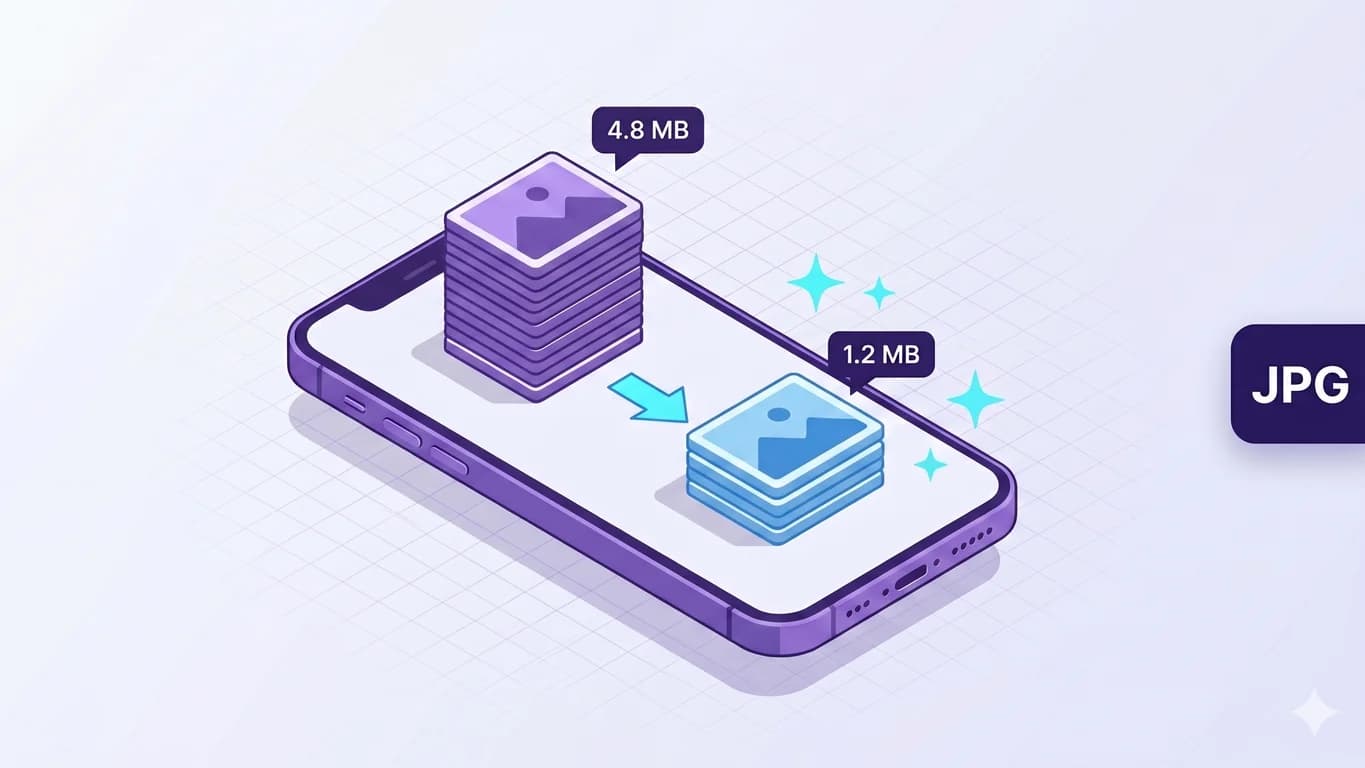
Si vous avez déjà essayé de joindre quelques photos iPhone à une candidature, à une déclaration de sinistre ou à un formulaire scolaire et vu la barre d'envoi avancer au ralenti, vous savez déjà pourquoi cet article existe. Une seule photo iPhone récente peut peser entre 2 et 6 Mo. Quelques-unes dans un même e-mail suffisent à dépasser les limites de pièces jointes ou à se faire silencieusement refuser par un portail qui n'accepte rien au-delà de quelques mégaoctets.
Ce guide utilise NxtTools, l'application utilitaire mobile de Const Agility, LLC au Texas, États-Unis. Elle fonctionne sur iPhone, iPad et Android. Les outils image font partie de la boîte à outils gratuite sur l'appareil de NxtTools, donc la compression s'exécute entièrement sur votre téléphone. Sans envoi, sans compte, sans filigrane. L'objectif est une photo plus légère qui reste correcte à l'écran, avec un aperçu avant/après en direct pour arrêter de baisser le curseur dès que le gain ne vaut plus le compromis.
En bref
- Installez NxtTools depuis l'App Store, ouvrez la photo dans Outils image et appuyez sur Compresser.
- Choisissez JPEG pour presque toutes les photos. Utilisez PNG pour les captures d'écran et les graphiques avec du texte ; WEBP pour les fichiers les plus légers quand vous maîtrisez l'application réceptrice.
- Démarrez le curseur Qualité autour de 75–80. L'aperçu avant/après affiche la nouvelle taille de fichier en temps réel.
- Tout s'exécute sur l'appareil, donc les photos HEIC s'exportent en JPEG, PNG ou WEBP à la même étape, sans conversion séparée.
- Pas de compte, pas de filigrane, pas d'envoi. Une petite bannière publicitaire est le prix tout entier.
Pourquoi l'application Photos ne peut pas vraiment le faire
L'application Photos d'origine peut recadrer, annoter, filtrer et modifier les métadonnées, mais elle n'expose aucun réglage « rendre ce fichier plus léger ». iOS réduit bien les photos à deux endroits. Mail propose Petite / Moyenne / Grande / Réelle lorsque vous joignez un brouillon, et Messages sous-échantillonne à l'envoi. Ces choix sont collés à la feuille de partage, ne donnent aucun aperçu et ne s'appliquent qu'à cet envoi précis. Vous ne pouvez pas les pointer vers une photo de votre photothèque et récupérer une copie plus légère utilisable ailleurs.
Un compresseur d'images dédié comble le manque. Vous compressez une fois, vous voyez la nouvelle taille avant d'enregistrer, et la copie plus légère reste dans votre photothèque ou dans Fichiers jusqu'à ce que vous en ayez besoin.
Ce que « compresser une photo » fait réellement
Sur un téléphone, la compression échange une partie des données de l'image contre un fichier plus léger en réencodant la photo avec un objectif de qualité inférieur. Le compresseur décode l'original en pixels bruts, puis le réécrit en JPEG (ou WEBP, ou PNG) à la qualité que vous choisissez, généralement exposée sous forme de curseur de 0 à 100. Les dimensions en pixels restent identiques ; ce qui change, c'est l'agressivité avec laquelle chaque bloc de l'image est approximé.
Qualité et netteté visible ne suivent pas une ligne droite. La plupart des photos iPhone semblent identiques à l'original quelque part entre 75 et 85, perdent nettement en netteté autour de 50 et deviennent visiblement pixellisées en dessous de 35, surtout dans les ciels, les teints de peau et les dégradés. Les captures d'écran de texte pur et les graphiques à fort contraste trahissent le JPEG plus vite que les photos, ce qui explique pourquoi une capture d'écran a sa place en PNG ou WEBP.
Comment compresser une photo sur iPhone avec NxtTools
Un guide d'une minute.
Étape 1 : ouvrez la photo dans Outils image
Lancez NxtTools sur votre iPhone. Si vous n'avez pas encore l'application, l'installation depuis l'App Store prend une dizaine de secondes sur un appareil récent.
Depuis l'écran d'accueil, appuyez sur Outils image et choisissez la photo. Vous pouvez la récupérer depuis votre photothèque Photos, depuis Fichiers, ou via une transmission par la feuille de partage depuis une autre application. Faites un appui long sur une photo dans Mail, appuyez sur Partager, choisissez NxtTools, et le fichier arrive dans Outils image sans détour.
Étape 2 : appuyez sur Compresser
Dans la rangée d'actions en bas, appuyez sur Compresser. NxtTools ouvre une feuille avec deux réglages (Format en haut et Qualité en dessous) ainsi qu'une vignette d'aperçu Avant et Après qui se met à jour à mesure que vous changez l'un ou l'autre réglage.
Étape 3 : choisissez un format
Les trois options de format :
- JPEG : la bonne réponse pour presque toutes les photos. Universellement accepté par les e-mails, les formulaires web, les portails administratifs et toutes les applications de messagerie sur toutes les plateformes.
- PNG : idéal pour les captures d'écran, les maquettes d'application et les graphiques où le texte ou les contours nets comptent. PNG est sans perte, il ne ramollira donc pas le texte, mais le fichier est généralement plus lourd qu'un JPEG de haute qualité de la même image.
- WEBP : le fichier le plus léger à qualité visuelle égale, mais pas encore universellement accepté. Utilisez-le quand vous maîtrisez l'application réceptrice (un dossier Drive personnel, un site que vous gérez) et évitez-le pour les e-mails ou les portails où vous ne pouvez pas savoir ce que l'autre partie prend en charge.
Si la source est en HEIC, le format photo par défaut de l'iPhone, Compresser la lira sans problème et l'exportera dans celui des trois formats que vous choisissez. Cette unique étape allège à la fois le fichier et le convertit dans un format que les outils des autres ouvriront. Si vous avez seulement besoin de la conversion de format sans réduction de taille agressive, gardez le curseur de qualité près de 90 ; voir le guide HEIC pour le cas de la conversion seule.
Étape 4 : faites glisser le curseur Qualité
Le curseur va de 0 à 100. La valeur par défaut est 50. Une plage de départ pratique :
- 80–90 : visuellement indiscernable de l'original sur un écran de téléphone. Réduit la taille du fichier d'environ la moitié.
- 70–80 : toujours très bon pour presque tous les sujets ; le réglage idéal pour la plupart des cas « j'ai juste besoin d'envoyer ça par e-mail ».
- 50–60 : une perte de netteté visible commence sur les ciels, les teints de peau et les dégradés. Raisonnable pour une vignette, discutable pour un portrait.
- En dessous de 40 : des artéfacts de compression visibles sur presque toutes les photos. Acceptable uniquement pour des aperçus ou des images de remplacement.
Vous n'avez pas à deviner. À mesure que vous faites glisser, la vignette Après se met à jour avec la nouvelle taille de fichier et un pourcentage de variation par rapport à l'original. Commencez à 80, regardez le chiffre, et ne baissez que si vous devez encore atteindre un objectif précis.
Étape 5 : enregistrez la photo allégée
Appuyez sur Enregistrer. NxtTools écrit la photo compressée dans son propre espace et affiche la feuille de partage, pour que vous puissiez l'envoyer directement vers Mail, Messages, Drive, WhatsApp ou toute autre application de votre téléphone. Si vous avez seulement besoin de joindre le nouveau fichier à une réponse déjà ouverte, la feuille de partage évite le détour par Photos.
Si vous voulez les deux copies, l'original en pleine qualité et la version plus légère pour l'envoi, gardez l'original dans Photos et laissez NxtTools conserver la copie compressée. L'original reste intact.
Compresser un lot de photos
Pour le cas courant de quelques photos dans un même envoi de formulaire, répétez le guide pour une seule photo : ouvrez Outils image, choisissez la photo suivante, appuyez sur Compresser, enregistrez. NxtTools traite aujourd'hui une photo à la fois, pas une sélection multiple. Pour un véritable lot de dizaines de photos d'un coup, les outils de bureau conviennent mieux. Aperçu sur macOS gère une sélection multiple via Fichier → Exporter les images sélectionnées avec un curseur de qualité JPEG, et ImageMagick traite un lot en ligne de commande en une seule ligne.
Quand NxtTools n'est pas le bon choix
Quelques cas honnêtes où un autre outil l'emporte :
- Vous avez seulement besoin d'envoyer une photo par e-mail. Le sélecteur d'image intégré d'Apple Mail propose Petite / Moyenne / Grande / Réelle juste au-dessus du bouton d'envoi. Il sous-échantillonne la photo uniquement pour cet envoi, en un seul geste, et vous fait sortir plus vite que n'importe quelle application tierce. Si le destinataire se contente de ce que produit « Moyenne », prenez la solution facile.
- Vous travaillez depuis un ordinateur de bureau, pas un téléphone. NxtTools est conçu d'abord pour le mobile. Sur un Mac Apple Silicon (M1 et plus), NxtTools lui-même s'installe depuis le Mac App Store et s'exécute nativement comme une application de bureau, vous donnant Outils image sans navigateur. Sur un Mac Intel, un PC portable Windows ou un Chromebook, vos options web gratuites et honnêtes sont Squoosh (celui de Google : gratuit, sans limite, fonctionne entièrement dans le navigateur, sans compte) et TinyPNG (gratuit jusqu'à 20 images à la fois, sans compte).
- Vous faites de la vraie retouche photo pour l'impression. Un curseur « compresser » ne remplace pas le Save for Web de Photoshop ni le pipeline d'export d'Affinity Photo, qui permettent tous deux de viser une taille de fichier précise, de prévisualiser aux dimensions de destination et d'ajuster le sous-échantillonnage de la chrominance image par image. Cela vaut la licence si la sortie photo est votre métier.
- Vous devez compresser des centaines de photos d'un coup. Comme indiqué plus haut, NxtTools traite une image à la fois ; l'export par sélection multiple d'Aperçu ou une commande ImageMagick en une ligne est la réponse honnête pour un véritable lot.
Même quand l'un de ces cas vous envoie ailleurs pour une tâche précise, le même téléchargement de NxtTools vous donne le reste de la boîte à outils au même endroit : le scanner de documents, les outils PDF (dont le cousin de ce guide, Compresser un PDF), le bloc de signature et les Bundles QR. Le compresseur d'images est un outil de cette boîte, pas le produit entier.
FAQ
Comment compresser une photo sur iPhone sans perdre en qualité ?
Installez NxtTools, ouvrez la photo dans Outils image et appuyez sur Compresser. Choisissez JPEG comme format et démarrez le curseur Qualité autour de 75 à 80. NxtTools affiche un aperçu avant/après en direct avec la nouvelle taille de fichier, ce qui vous permet de baisser davantage le curseur tant que la photo reste correcte à l'écran. Tout se passe sur votre iPhone. Sans envoi, sans compte.
Compresser une photo sur iPhone fait-il perdre en qualité ?
Compresser échange toujours une partie des données de l'image contre un fichier plus léger. La question est de savoir combien. Une qualité JPEG à 80 sur une photo iPhone est en général impossible à distinguer de l'original à distance de lecture normale, tout en réduisant la taille du fichier de moitié ou plus. À 50, vous commencez à voir un manque de netteté dans les ciels et les teints de peau. NxtTools affiche un aperçu avant/après en direct pour vous arrêter au réglage le plus élevé qui atteint encore votre objectif de taille.
Quelle est la meilleure application pour compresser des photos sur iPhone ?
Pour une option gratuite et sur l'appareil, NxtTools inclut Outils image avec une action Compresser qui s'exécute sur votre téléphone, avec un curseur de qualité, un sélecteur de format (JPEG, PNG, WEBP) et un aperçu avant/après. Rien n'est envoyé. Pas de compte, pas de limite quotidienne et pas de filigrane. Le même téléchargement couvre aussi les outils PDF, un scanner de documents, les signatures et les Bundles QR.
Compresser une photo sur iPhone change-t-il le format HEIC ?
Oui, c'est justement l'intérêt. Les iPhone enregistrent les photos en HEIC par défaut, un format léger mais qui n'est pas toujours accepté par les anciens systèmes de messagerie, les formulaires web ou les applications professionnelles. NxtTools lit le HEIC sans problème et exporte la photo compressée en JPEG, PNG ou WEBP, de sorte qu'une seule étape Compresser allège à la fois le fichier et le convertit dans un format que l'autre partie acceptera.
Faut-il s'inscrire pour compresser des photos dans NxtTools ?
Non. Tous les outils de NxtTools fonctionnent aujourd'hui sans compte. Outils image s'exécute sur l'appareil, donc le seul coût est une petite bannière publicitaire. La création de compte (Apple SSO, Google SSO, e-mail ou e-mail/OTP) existe mais ne débloque aujourd'hui que l'accès au support client. Les abonnements et la tarification de l'IA à la demande sont prévus dans la feuille de route et nécessiteront une inscription à leur lancement ; aucun des deux n'est disponible aujourd'hui.
Obtenir NxtTools
Outils image est l'une des boîtes à outils gratuites sur l'appareil de NxtTools, avec un curseur de qualité, un sélecteur de format, un aperçu avant/après, sans envoi, sans compte et sans filigrane. Le même téléchargement vous donne les outils PDF, un scanner de documents, un bloc de signature et les Bundles QR, pour que la photo, le formulaire, le reçu scanné et la page signée vivent tous dans une seule application.
- iPhone & iPad — App Store
- Mac (Apple Silicon, M1 et plus) — Mac App Store (la même application iPad, installée nativement comme application de bureau ; les Mac Intel ne sont pas pris en charge par cette voie)
- Android — Google Play