Regrouper plusieurs codes QR dans un seul bundle partageable
Regroupez plusieurs codes QR dans un fichier .qrb avec NxtTools : scannez ou collez une URL, enregistrez, puis partagez via AirDrop, iMessage ou e-mail.
Zoya Aslam11 min read
Vous avez plusieurs codes QR sur votre téléphone — peut-être une série de liens produits scannés dans deux magasins de meubles, les codes qui animent le set de table de votre café, ou un lot d'étiquettes de retour que vous comptez déposer. Les envoyer un par un dans un fil de discussion n'est pas la bonne forme. La moitié se perd, l'autre moitié s'ouvre dans huit onglets de navigateur différents, et la personne en face est agacée avant d'avoir terminé.
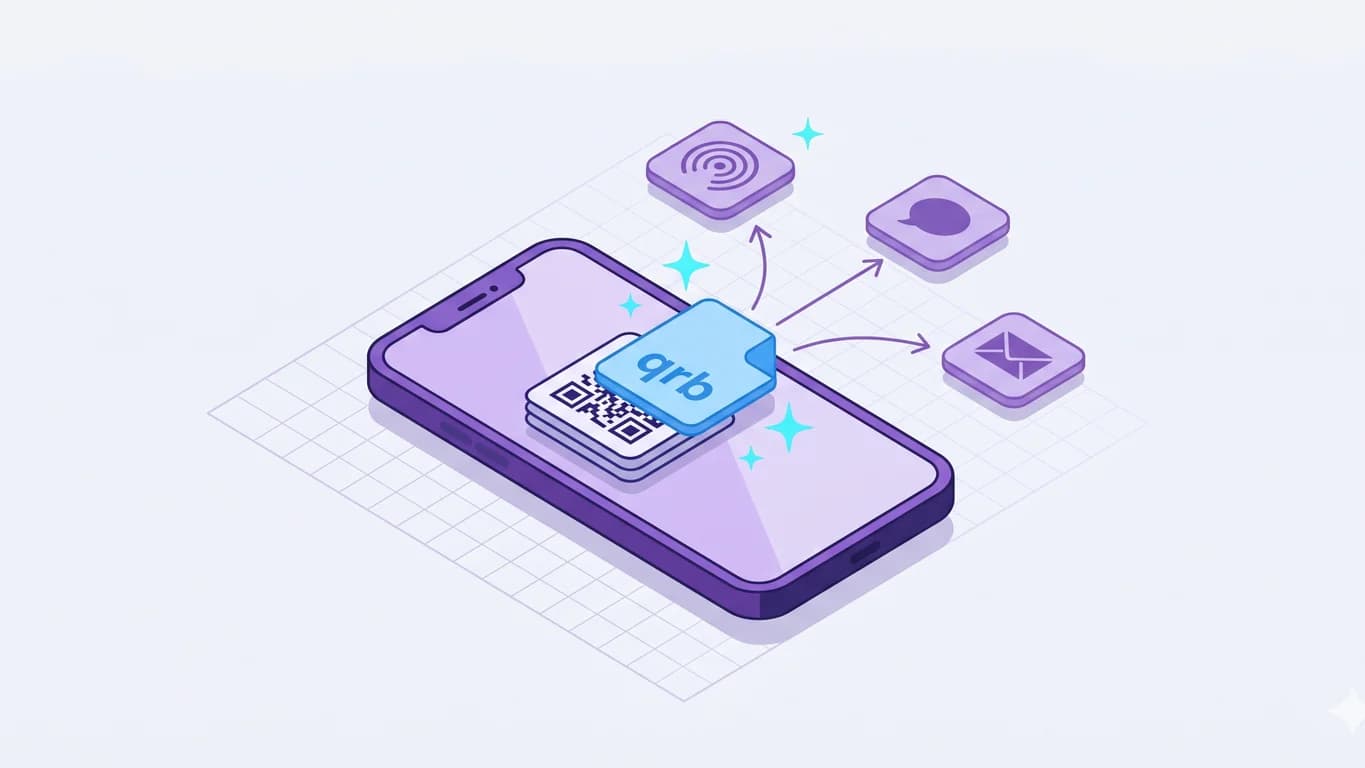
Ce tutoriel montre comment regrouper plusieurs codes QR dans un seul bundle partageable avec NxtTools, l'app utilitaire mobile de Const Agility, LLC au Texas, États-Unis. Le bundle est livré sous la forme d'un seul fichier .qrb que vous créez sur votre téléphone en moins d'une minute et que vous partagez via AirDrop, iMessage, e-mail, WhatsApp, ou n'importe quelle autre cible de votre feuille de partage. Aucun compte n'est requis pour le créer ni pour l'ouvrir de l'autre côté.
TL;DR
- Ouvrez NxtTools, appuyez sur Bundles QR et le scanner s'ouvre. Ajoutez chaque code en le scannant avec l'appareil photo ou en appuyant sur Lien vers QR pour coller une URL.
- Chaque code s'empile en haut de la liste, le plus récent en premier, en un seul ensemble ordonné.
- Appuyez sur Enregistrer, nommez le bundle, puis sur Partager pour envoyer le fichier
.qrbvia AirDrop, iMessage, e-mail, WhatsApp ou toute autre app. - Le destinataire ouvre le
.qrbdans NxtTools pour voir tous les codes dans une seule liste. Aucun compte des deux côtés. - Pour un seul code destiné à des inconnus, un simple générateur de QR reste l'outil le plus pratique. Les bundles prennent tout leur sens quand vous avez une collection qui forme un ensemble.
Quand un seul code QR suffit — et quand il ne suffit plus
Si vous n'avez besoin de partager qu'un seul lien, le simple code QR sur votre carte de visite ou un flyer reste imbattable. Il n'y a rien à regrouper. Un générateur gratuit vous donne une image, vous l'imprimez, et c'est terminé.
Un bundle commence à être rentable dès que vous avez trois codes ou plus liés à la même mission. Un dossier immobilier après une visite. Les liens menu, commande et réservation d'un restaurant. Les quatre ou cinq codes de retour Amazon qui s'accumulent près de la porte. Envoyer tout cela un par un laisse le destinataire reconstituer ce qui vient d'où. Envoyer le tout sous forme d'un seul fichier .qrb lui donne une seule pression, une seule vue et un seul contexte de décision. Ce compromis est toute la raison d'être des Bundles QR. Pour la version plus détaillée de la comparaison, Bundle QR vs code QR unique en fait le tour ; pour des cas d'usage par secteur, voir Cas d'usage pour les Bundles QR.
Comment regrouper plusieurs codes QR dans un seul bundle
Une minute sur n'importe quel iPhone, iPad ou téléphone Android moderne. Sur un Mac Apple Silicon (M1, M2, M3, M4 et plus), la même app iPad s'installe nativement depuis le Mac App Store et fonctionne comme application de bureau, vous pouvez donc créer un bundle sur un vrai clavier si c'est plus confortable. Les Mac Intel ne sont pas pris en charge par cette voie.
Étape 1 : ouvrir NxtTools et appuyer sur Bundles QR
Lancez NxtTools et appuyez sur Bundles QR sur l'écran d'accueil. Il n'y a pas de formulaire de configuration à remplir au préalable ; le scanner s'ouvre aussitôt, prêt à lire un code. Vous ne nommez pas non plus le bundle pour l'instant. Cela se passe à la fin, au moment de l'enregistrement.
Étape 2 : scanner un code ou ajouter un lien
Deux façons de placer un code dans le bundle :
- Scanner — pointez votre appareil photo sur un code QR. NxtTools le décode et ajoute l'entrée au bundle. C'est la voie pour les codes que vous rencontrez dans le monde physique : étiquettes de rayon dans un magasin, chevalets de table dans un restaurant, étiquettes de retour dans l'app Amazon sur un second appareil.
- Lien vers QR — appuyez sur le bouton Lien vers QR et collez une URL copiée depuis un navigateur, un message ou une autre app. C'est la voie pour les liens que vous avez déjà sous forme numérique et que vous n'avez pas besoin de re-scanner.
Répétez pour chaque code. Il n'y a pas de limite fixe ; la plupart des bundles utiles vont de 3 à 25 entrées.
Étape 3 : vérifier la liste
Chaque code que vous ajoutez se place en haut de la liste : l'entrée la plus récente arrive donc en premier, et les autres s'empilent en dessous, de la plus récente à la plus ancienne. Faites défiler pour confirmer que tout ce que vous vouliez capturer est bien là. Si vous avez scanné un doublon ou attrapé la mauvaise étiquette, retirez-le avant d'enregistrer.
Il n'y a pas d'étiquette par entrée à saisir aujourd'hui, ni de réorganisation par glisser-déposer. Ce que vous obtenez, c'est un ensemble de liens propre et ordonné, dans l'ordre où vous les avez ajoutés. C'est voulu à ce stade du produit, et la section suivante explique où se dirige la version plus riche.
Étape 4 : enregistrer et nommer le bundle
Appuyez sur Enregistrer. C'est ici que vous donnez au bundle un nom que vous reconnaîtrez plus tard : Canapés à examiner par Sara, Chevalet de table du café, Retours à UPS. Le nom est la première chose que votre destinataire voit, alors écrivez-le pour lui, pas pour le projet. NxtTools écrit un seul fichier .qrb qui contient toutes les entrées, et le fichier est prêt à être partagé.
Étape 5 : partager le fichier .qrb
Appuyez sur Partager et choisissez une destination dans la feuille de partage : AirDrop vers un appareil présent dans la pièce, iMessage ou WhatsApp à une personne, e-mail à un groupe, ou encore Gmail, Outlook, Telegram, Drive, Slack ou n'importe quelle autre app acceptant une pièce jointe. Le bundle voyage partout comme un fichier normal.
Comme un .qrb n'est qu'un fichier, vous pouvez le re-partager plus tard sans tout reconstruire. Appuyez longuement dessus dans n'importe quel fil et envoyez-le à une seconde personne.
Le destinataire appuie sur le fichier et NxtTools ouvre le bundle dans une seule vue. S'il n'a pas encore NxtTools, il l'installe depuis l'App Store ou Google Play, rouvre le fichier depuis le même message, et le bundle se charge. Aucun compte des deux côtés. La première installation enregistre l'extension .qrb pour que les bundles suivants s'ouvrent directement depuis la feuille de partage.
Ce que contient le bundle aujourd'hui, et ce qui arrive
NxtTools écrit le sous-ensemble liens du format .qrb, soit une URL par entrée, et laisse les champs plus riches non renseignés pour l'instant. Le format lui-même réserve de la place pour des titres, notes, prix, photos de produit et emplacements de magasins par entrée, ainsi que pour réorganiser la liste dans l'ordre dans lequel vous voulez qu'un destinataire la lise. Tout cela arrive sur qrly.space, le produit à venir construit sur le même fichier .qrb en dessous. Ce que vous créez aujourd'hui dans NxtTools s'ouvrira proprement là-bas plus tard, car c'est le même format.
Quand NxtTools n'est pas le bon choix
Quelques besoins ont une forme franchement différente, et la réponse honnête est un autre outil.
- Vous n'avez qu'un seul code à partager. Les bundles ajoutent un emballage dont un code unique n'a pas besoin. Un générateur gratuit comme QRCode Monkey produit une image que vous pouvez imprimer ou coller n'importe où, sans app requise des deux côtés.
- Vous partagez avec quelqu'un qui refuse d'installer une autre app. Aujourd'hui, le lecteur
.qrbn'existe que dans NxtTools. Pour une interaction ponctuelle avec un inconnu, un seul QR ou une page link-in-bio publique de type Linktree ou Beacons demande moins d'effort. - Vous avez besoin de statistiques de scan ou d'une destination redirigeable. Un bundle est un fichier statique. Il ne suit rien, et les liens à l'intérieur ne changent pas après l'envoi. Si vous avez besoin de savoir qui a scanné quoi ou de modifier les destinations après impression, un service de QR dynamique comme Bitly ou Uniqode (anciennement Beaconstac) est conçu pour cela. Nous ne concurrençons pas sur ce terrain.
Quand le besoin correspond bien à un bundle, l'installation est rentable plus d'une fois. La même app NxtTools que vous avez prise pour les Bundles QR intègre aussi un scanner de documents, des outils PDF (compresser, fusionner, passer en niveaux de gris, extraire des pages, exporter des pages en images), des outils image (compresser, redimensionner, pivoter, signer) et un pavé de signature. Le trajet pour partager un dossier immobilier aujourd'hui, c'est la même installation qui scannera le contrat de la semaine prochaine.
FAQ
Comment regrouper des codes QR ?
Ouvrez NxtTools, appuyez sur Bundles QR et le scanner s'ouvre. Ajoutez chaque code en le scannant avec l'appareil photo ou en appuyant sur Lien vers QR pour coller une URL, puis appuyez sur Enregistrer et nommez le bundle. Le résultat est un seul fichier .qrb qui réunit tous les codes en un ensemble ordonné. Vous partagez ce fichier comme un PDF ou une photo — AirDrop, iMessage, e-mail ou WhatsApp.
Comment partager plusieurs codes QR au même endroit ?
Regroupez les codes dans un seul fichier .qrb avec NxtTools, puis envoyez le fichier. Le bundle se comporte comme n'importe quel document sur votre téléphone, donc la feuille de partage standard suffit — AirDrop vers un iPhone ou un Mac, iMessage ou WhatsApp à une personne, ou e-mail à un groupe. Le destinataire appuie une fois sur le fichier et fait défiler tous les codes dans une seule liste ordonnée.
Que sont les codes QR partageables ?
Les codes QR partageables sont une collection de codes regroupés pour que quelqu'un d'autre les utilise, au lieu d'un seul code imprimé sur une enseigne ou une vitrine. Avec NxtTools, ce paquet est un fichier .qrb que vous créez gratuitement sur votre téléphone. Il réunit plusieurs codes QR en un ensemble ordonné et circule via les mêmes cibles de partage que n'importe quel autre fichier.
Le destinataire peut-il ouvrir le bundle sans compte ?
Oui. NxtTools ne nécessite aucun compte pour ouvrir ou créer des fichiers .qrb. Le destinataire installe NxtTools depuis l'App Store ou Google Play, appuie une fois sur le fichier, et voit la liste complète. Le lecteur fonctionne entièrement sur son téléphone, sans inscription ni abonnement.
Quelle est la meilleure app de Bundle QR ?
NxtTools est aujourd'hui la seule app qui crée et partage le format de bundle .qrb sur iPhone, iPad et Android : c'est donc la réponse concrète pour regrouper des codes QR dans un seul fichier partageable. Elle est gratuite, ne demande aucun compte, et le destinataire ouvre le bundle dans la même app gratuite. Si vous ne partagez jamais qu'un seul code, un simple générateur de QR est plus pratique ; les bundles prennent tout leur sens dès que vous avez une collection qui forme un ensemble.
Obtenir NxtTools
Les Bundles QR font partie des outils sur appareil de NxtTools, vous pouvez donc créer et partager votre premier bundle en moins d'une minute, sans compte. La même installation vous donne le scanner de documents, les outils PDF, les outils image et un pavé de signature. Une seule app, un seul écran d'accueil, plus besoin de sauter d'app en app la prochaine fois que vous avez quelque chose à scanner ou à signer.
- iPhone & iPad — App Store
- Mac (Apple Silicon, M1 et plus) — Mac App Store (même app iPad, s'installe nativement comme application de bureau ; les Mac Intel ne sont pas pris en charge par cette voie)
- Android — Google Play
Si la vision plus riche de la fiche produit — des entrées avec photos de produit, prix, emplacements de magasins et notes — est ce que vous recherchez, c'est vers qrly.space que cela se dirige.